

Saber como importar posts imagens e vídeos do Blogger para o WordPress é o primeiro passo para quem quer deixar de ser inquilino e passar a ser dono do próprio blog.
Você passou anos construindo seu conteúdo no Blogger. Publicou dezenas, talvez centenas de posts. Fotografou, editou, escreveu e tudo aquilo está lá, acumulado, representando horas do seu tempo e muito do que você tem a dizer para o mundo.
Agora você quer mais. Mais controle, mais recursos, mais liberdade para crescer. E o WordPress está na sua frente como a resposta óbvia.
Mas aí vem o medo: e se eu perder tudo? E se as imagens sumirem? E se o Google parar de me encontrar depois da mudança?
Esses medos são legítimos, e é exatamente por isso que este guia existe.
Aqui você vai encontrar o caminho completo para migrar posts, imagens e vídeos do Blogger para o WordPress sem deixar nada para trás.
Passo a passo, com os plugins certos, os erros que você precisa evitar e os detalhes que a maioria dos tutoriais ignora como garantir que suas imagens não desapareçam meses depois da migração e que o Google continue te encontrando nas mesmas posições de sempre.
Se você seguir este guia até o final, vai chegar do outro lado com seu blog intacto, mais poderoso e pronto para crescer de verdade.
Por que migrar do Blogger para o WordPress?
O Blogger é uma plataforma gratuita e simples do Google, ideal para quem está começando. No entanto, à medida que um blog cresce, suas limitações ficam evidentes.
O WordPress, especialmente o WordPress.org (autogerenciado), oferece controle total sobre o conteúdo, personalização avançada e muito mais poder para quem leva o blog a sério.
Principais razões para migrar do Blogger para o WordPress:
- Propriedade total do conteúdo: no WordPress, você hospeda seu próprio blog. No Blogger, o Google pode encerrar o serviço ou sua conta a qualquer momento.
- SEO avançado: plugins como Yoast SEO, Prime SEO e Rank Math oferecem controle total sobre metadados, sitemaps, breadcrumbs e muito mais.
- Design ilimitado: mais de 10.000 temas e construtores visuais como Elementor e Gutenberg permitem criar qualquer layout.
- Monetização flexível: redes de anúncios, lojas WooCommerce, assinaturas e membership sites são nativos no WordPress.
- Plugins para tudo: mais de 59.000 plugins cobrem desde formulários de contato até sistemas de reserva e e-commerce.
- Escalabilidade: o WordPress suporta desde blogs pessoais até portais com milhões de acessos mensais.
Em comparação, o Blogger não possui editor de blocos avançado, não permite plugins de terceiros e oferece personalização muito limitada de design.
O que é possível importar do Blogger para o WordPress?

Antes de iniciar a migração, é importante entender o que será transferido automaticamente e o que exigirá atenção manual.
O que migra automaticamente
| Elemento | Migração automática |
|---|---|
| Posts publicados | ✅ Sim |
| Rascunhos de posts | ✅ Sim |
| Páginas estáticas | ✅ Sim |
| Comentários | ✅ Sim |
| Labels (categorias) | ✅ Sim (viram categorias no WP) |
| Autores | ✅ Sim (com opção de reatribuir) |
| Imagens hospedadas no Blogger | ⚠️ Parcialmente (URLs externas; requerem re-hospedagem) |
O que não migra automaticamente
- Vídeos enviados diretamente ao Blogger: precisam ser baixados e re-hospedados.
- Vídeos do YouTube incorporados: os iframes migram, mas podem precisar de ajuste de formatação.
- Design e layout do Blogger: temas, gadgets e widgets não são transferidos.
- Seguidores do Blogger (Google Friends Connect): não há equivalente direto no WordPress.
- Links de imagens hospedadas no CDN do Google: continuam apontando para o servidor do Google se não forem re-hospedadas.
Atenção: As imagens exportadas pelo arquivo
.xmldo Blogger continuam hospedadas nos servidores do Google (lh3.googleusercontent.comoublogger.googleusercontent.com). Se o blog Blogger for desativado no futuro, todas essas imagens serão perdidas. Por isso, re-hospedar as imagens no WordPress é uma etapa essencial da migração.
Pré-requisitos antes de começar
Para realizar a migração com sucesso, garanta que você tem:
- WordPress instalado em uma hospedagem (Hostinger, Bluehost, Cloudways, etc.) ou localmente via LocalWP.
- Acesso ao painel do Blogger com a conta Google que gerencia o blog.
- Plugin WordPress Importer disponível no painel do WordPress (Ferramentas → Importar).
- Backup do Blogger exportado em formato
.xml(veremos como exportar na próxima seção). - Acesso FTP ou ao gerenciador de arquivos da hospedagem (necessário para migração de imagens em volume).
- Plugin de SEO instalado no WordPress (Yoast SEO ou Rank Math) para preservar metadados após a migração.
Recomenda-se também fazer um backup completo do WordPress antes de iniciar qualquer importação, usando plugins como UpdraftPlus ou Duplicator.
Como exportar o conteúdo do Blogger
Exportando posts e páginas
Siga estes passos para exportar o conteúdo do Blogger:
- Acesse blogger.com e faça login com sua conta Google.
- No painel do blog que deseja migrar, clique em Configurações no menu lateral esquerdo.
- Role até a seção Gerenciar blog.
- Clique em Fazer backup do conteúdo.
- Na janela que abrir, clique em Salvar no computador.
- O arquivo
.xmlserá baixado — guarde-o em local seguro. Ele contém todos os seus posts, páginas e comentários.
O nome padrão do arquivo exportado é algo como
blog-MM-DD-AAAA.xml.
Exportando imagens com o Google Takeout
As imagens publicadas no Blogger são armazenadas no Google Fotos / Álbuns da Web. Para baixá-las:
- Acesse takeout.google.com.
- Clique em Cancelar seleção para desmarcar todos os serviços.
- Role para baixo, localize Google Fotos e marque a opção.
- Role até o final e clique em Próxima etapa.
- Escolha o formato
.zipe o tamanho máximo do arquivo, depois clique em Criar exportação. - O Google enviará um e-mail com o link para download quando o arquivo estiver pronto (pode levar de minutos a horas dependendo do volume).
Como importar posts do Blogger para o WordPress

Instalar e ativar o plugin WordPress Importer
- No painel do WordPress, vá em Ferramentas → Importar.
- Na lista de importadores, localize Blogger.
- Clique em Instalar agora — o plugin WordPress Importer será instalado automaticamente.
- Após a instalação, clique em Executar importador.
Importar o arquivo .xml no WordPress
- Na tela do importador, clique em Escolher arquivo e selecione o arquivo
.xmlexportado do Blogger. - Clique em Fazer upload do arquivo e importar.
- Aguarde o processamento — pode levar alguns minutos para blogs com muito conteúdo.
Se o arquivo for muito grande (acima de 2 MB) e apresentar timeout, veja a seção de erros comuns mais adiante para a solução.
Associar autores e importar anexos
Após o upload, o importador exibirá uma tela com as seguintes opções:
- Associar autor: escolha se os posts importados serão atribuídos a um usuário existente no WordPress ou se um novo usuário será criado.
- Importar anexos: marque a opção “Baixar e importar arquivos de anexo” para tentar importar automaticamente as imagens referenciadas nos posts.
Esta opção nem sempre funciona perfeitamente para imagens externas do Blogger. É recomendável re-hospedar manualmente com um plugin dedicado, conforme explicado na próxima seção.
Verificar posts importados
- Vá em Posts → Todos os posts e confirme se os artigos foram importados corretamente.
- Verifique as categorias em Posts → Categorias — as labels do Blogger viram categorias no WordPress.
- Confira os comentários acessando Comentários no painel.
Como migrar imagens do Blogger para o WordPress
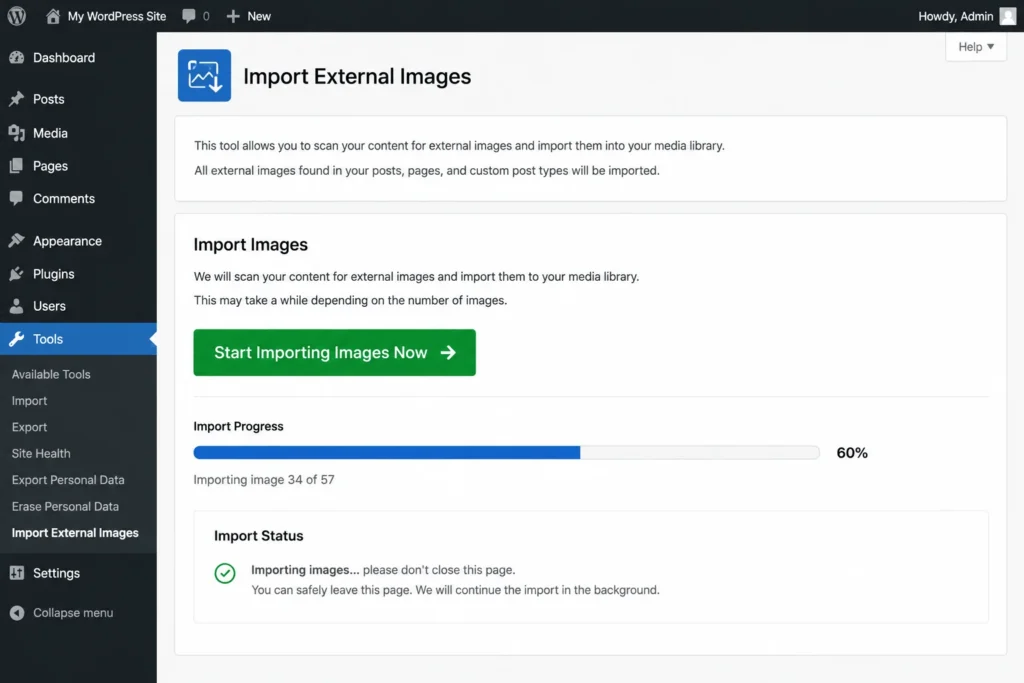
Esta é uma das etapas mais importantes e frequentemente negligenciada. Se as imagens não forem re-hospedadas, elas continuarão sendo servidas pelos servidores do Google. Quando o blog no Blogger for desativado, as imagens sumirão de todos os posts.
Usar o plugin “Import External Images”
Este é o método mais simples para re-hospedar imagens automaticamente:
- No painel do WordPress, vá em Plugins → Adicionar novo.
- Pesquise por “Import External Images” e instale o plugin.
- Ative o plugin e acesse Ferramentas → Import External Images.
- Clique em Start Importing Images Now.
- O plugin varrerá todos os posts e importará as imagens externas para a biblioteca de mídia do WordPress, atualizando os links automaticamente.
Para blogs com muitas imagens, o processo pode demorar bastante. Execute em partes se necessário.
Migração manual de imagens via FTP
Para blogs com grande volume de imagens baixadas pelo Google Takeout:
- Extraia o arquivo
.zipdo Google Takeout no computador. - Conecte-se ao servidor via FTP (usando FileZilla ou similar).
- Faça upload das imagens para a pasta
/wp-content/uploads/no servidor. - Organize as imagens em subpastas por mês e ano para seguir a estrutura padrão do WordPress (
/wp-content/uploads/AAAA/MM/).
Atualizar URLs de imagens no banco de dados
Após re-hospedar as imagens, atualize os links nos posts usando o plugin “Better Search Replace”:
- Instale e ative o plugin Better Search Replace.
- Acesse Ferramentas → Better Search Replace.
- No campo “Buscar por”, insira o domínio antigo das imagens (ex:
https://lh3.googleusercontent.com/). - No campo “Substituir por”, insira o novo domínio (
https://seusite.com/wp-content/uploads/). - Selecione todas as tabelas do banco de dados e clique em “Executar Substituição”.
Atenção: faça backup do banco de dados antes de executar substituições em massa.
Preservar atributos alt das imagens
Após a migração, revise os atributos alt das imagens nos posts importados. O Blogger nem sempre exporta esses atributos corretamente.
Imagens sem texto alternativo prejudicam o SEO e a acessibilidade. Use o plugin “SEO Optimized Images” para auditar e corrigir em massa.
Como lidar com vídeos ao migrar do Blogger para o WordPress
Vídeos do YouTube incorporados
Se os posts do Blogger contêm vídeos do YouTube via <iframe>, eles geralmente são exportados corretamente no arquivo .xml e aparecem nos posts importados.
Após a importação, verifique se os iframes estão renderizando corretamente. No editor Gutenberg, substitua os iframes antigos por um Bloco de Vídeo do YouTube ou simplesmente cole a URL do vídeo, o WordPress converte automaticamente para o player correto.
Vídeos enviados diretamente ao Blogger
O Blogger permite upload de vídeos diretamente pela plataforma. Esses vídeos não são exportados pelo arquivo .xml e precisam ser tratados separadamente:
- Localize os vídeos acessando cada post no Blogger e identificando os vídeos nativos.
- Baixe os vídeos usando o Google Takeout (selecionando Google Fotos/Vídeos).
- Re-hospede no YouTube: crie um canal (se ainda não tiver), faça upload dos vídeos e incorpore-os nos posts do WordPress via URL ou bloco Gutenberg.
Não é recomendado hospedar vídeos diretamente no WordPress (arquivos
.mp4na biblioteca de mídia), pois isso consome muito espaço de armazenamento e largura de banda. YouTube, Vimeo ou Bunny.net são alternativas muito superiores.
Ajustar vídeos no editor Gutenberg
Para cada post com vídeo:
- Abra o post no editor do WordPress.
- Localize o bloco com o código antigo do Blogger.
- Substitua por um Bloco Incorporado (Embed Block) e cole a URL do vídeo no YouTube.
- O WordPress gera automaticamente o player responsivo.
Como preservar o SEO durante a migração
A migração do Blogger para o WordPress pode causar perda de rankings se não for feita com atenção ao SEO. Siga estas etapas para proteger o que você construiu.
Configurar redirecionamentos 301
As URLs do Blogger geralmente têm o formato /AAAA/MM/titulo-do-post.html. No WordPress, a estrutura padrão é diferente. Configure redirecionamentos 301 para cada URL antiga:
- Instale o plugin Redirection no WordPress.
- Acesse Ferramentas → Redirection.
- Adicione cada URL antiga do Blogger apontando para a nova URL no WordPress.
- Para blogs grandes, importe um arquivo CSV com todos os redirecionamentos de uma vez.
Redirecionamentos 301 transferem cerca de 90–99% do valor de SEO das páginas antigas para as novas.
Configurar o plugin de SEO
- Instale o Yoast SEO ou Rank Math.
- Use o assistente de configuração para definir o tipo de site, nome e perfis sociais.
- Habilite o sitemap XML automático.
- Configure os padrões de título e meta description para posts e páginas.
Submeter o novo sitemap ao Google Search Console
- Acesse o Google Search Console.
- Verifique a propriedade do novo domínio WordPress.
- Vá em Sitemaps e adicione o URL do sitemap (geralmente
https://seusite.com/sitemap_index.xml). - Monitore os erros de indexação nas primeiras semanas após a migração.
Manter a estrutura de permalinks semelhante
Se possível, configure o WordPress para usar uma estrutura de URLs próxima à do Blogger.
No painel, vá em Configurações → Links permanentes e escolha Data e nome ou use a estrutura personalizada: /%year%/%monthnum%/%postname%/.
Migrar meta descriptions
O arquivo .xml do Blogger não exporta meta descriptions. Após a importação, revise os posts mais importantes e adicione meta descriptions manualmente usando o plugin de SEO instalado.
Erros comuns na migração e como resolver

Timeout ao importar o arquivo .xml
Problema: O arquivo de exportação do Blogger é muito grande e o PHP expira antes de concluir.
Solução: Divida o arquivo .xml em partes menores usando ferramentas como o WordPress Blog Divider. Outra opção é aumentar o limite de tempo do PHP no arquivo php.ini com max_execution_time = 300, ou usar o WP-CLI para importar via linha de comando: wp import arquivo.xml --authors=create.
Imagens quebradas após a migração
Problema: As imagens nos posts aparecem como ícone de imagem quebrada.
Solução: As imagens ainda estão sendo servidas pelos servidores do Google. Re-hospede-as usando o plugin Import External Images conforme descrito na seção anterior.
Posts duplicados na importação
Problema: Rodar o importador duas vezes cria duplicatas dos posts.
Solução: Antes de uma segunda tentativa, apague todos os posts importados anteriormente. Vá em Posts → Todos os posts, selecione todos e clique em Mover para lixeira → Esvaziar lixeira.
Comentários não aparecem após a importação
Problema: Os comentários foram importados, mas não aparecem nos posts.
Solução: Verifique se as configurações de comentários estão habilitadas em Configurações → Discussão e certifique-se de que os comentários estão com o status “Aprovado” em Comentários no painel.
Labels do Blogger não viraram categorias no WordPress
Problema: As labels do Blogger não aparecem como categorias no WordPress após a importação.
Solução: O importador cria as categorias automaticamente, mas verifique em Posts → Categorias. Se não estiverem lá, atribua categorias manualmente ou use o plugin Bulk Edit Posts para atribuir em massa.
Formato de data errado nos posts
Problema: As datas dos posts aparecem incorretamente após a importação.
Solução: Verifique as configurações de fuso horário em Configurações → Geral no WordPress e certifique-se de que está alinhado com o fuso horário do Blogger original.
Perguntas Frequentes
É possível importar comentários do Blogger para o WordPress?
Sim. O arquivo .xml exportado pelo Blogger inclui todos os comentários.
Ao importar com o WordPress Importer, os comentários são transferidos automaticamente e aparecem associados aos respectivos posts.
Quanto tempo leva a migração completa do Blogger para o WordPress?
Para um blog de porte médio (até 500 posts), a migração básica leva entre 30 minutos e 2 horas.
A re-hospedagem de imagens e a configuração de redirecionamentos SEO podem levar mais algumas horas dependendo do volume de conteúdo.
Preciso cancelar o Blogger após migrar para o WordPress?
Não imediatamente. Recomenda-se manter o Blogger ativo por pelo menos 3 a 6 meses após a migração, com um redirecionamento de domínio configurado para o novo site WordPress, para preservar o tráfego e os backlinks.
A migração do Blogger para o WordPress afeta o SEO?
Se feita corretamente com redirecionamentos 301, manutenção da estrutura de URLs e submissão do novo sitemap o impacto no SEO é mínimo e temporário. Sem redirecionamentos, pode haver perda significativa de rankings.
Qual plugin usar para migrar do Blogger para o WordPress?
O plugin oficial para esta migração é o WordPress Importer, disponível gratuitamente no repositório do WordPress.org.
Para re-hospedagem de imagens, recomenda-se o Import External Images. Para redirecionamentos, o Redirection é o mais utilizado.
É possível migrar um blog do Blogger para o WordPress sem perder as URLs?
Sim. Configure a estrutura de permalinks do WordPress para corresponder ao formato do Blogger (/AAAA/MM/titulo.html) e use redirecionamentos 301 para as URLs que não puderem ser correspondidas exatamente.
Como transferir o domínio personalizado do Blogger para o WordPress?
Se você tem um domínio personalizado no Blogger, basta alterar o apontamento DNS no seu registrador para apontar para o servidor onde o WordPress está hospedado.
O processo envolve alterar os registros A ou CNAME, e varia por registrador.
É possível migrar um blog privado do Blogger?
Sim. O processo de exportação é o mesmo para blogs públicos e privados. Basta acessar Configurações → Fazer backup do conteúdo enquanto estiver logado com a conta proprietária.
Conclusão
Migrar posts, imagens e vídeos do Blogger para o WordPress pode parecer uma tarefa intimidadora, mas com o processo certo ela é totalmente segura e tranquila.
O conteúdo que você construiu ao longo dos anos merece uma plataforma à altura e agora você tem o caminho completo para fazer essa transição sem perder nada.
Lembre-se dos pontos mais críticos: re-hospede as imagens para não depender dos servidores do Google, configure os redirecionamentos 301 para proteger seus rankings e submeta o novo sitemap ao Search Console. Faça isso, e a migração vai trabalhar a seu favor não contra você.
Comentários